将日课 API 接入 Codex
推荐使用一键导入。它会把 Mydaily API 配置直接交给 CC Switch,减少手动填写。
本文只覆盖 Windows 和 macOS。截图主要展示 macOS 风格界面;Windows 的按钮位置可能不同,请按同名功能操作。
代码块右上角提供“复制”按钮。您可以点击按钮复制相邻可见代码,也可以直接手动选择代码。
开始前准备
请准备:
- 日课 API 账号和可用额度。
- ChatGPT 桌面应用。
- CC Switch。
安装 CC Switch
请只从 CC Switch 官方 GitHub Releases 页面 获取安装包。
Windows
- 打开官方下载页面。
- 下载名称中带有
Windows的.msi安装包。 - 双击安装包。
- 按照页面提示完成安装。
- 从开始菜单打开 CC Switch。
macOS
推荐使用 Homebrew 安装:
- 打开“终端”。
- 运行:
brew install --cask cc-switch- 等待安装完成。
- 从“应用程序”中打开 CC Switch。
如果找不到 brew,可以从官方 GitHub Releases 页面获取 .dmg 安装包。打开安装包后,将 CC Switch 拖入“应用程序”。
如果找不到适合自己的安装包,请联系日课 API 客服 QQ:3184917639。
[可选设置] 启用 Mydaily API 前,如需保留官方认证,可打开 设置 → Codex 应用增强,按需开启 官方认证保留。如需恢复 OpenAI 官方服务,请查看“常见问题”中的相关说明。
方法一:一键导入
1. 创建 API Key
- 登录 日课 API。
- 打开左侧的 API 密钥 页面。
- 点击右上角的 创建 API 密钥。
- 按照页面提示完成创建。
API Key 名称可以自定义,例如 Codex。

[注意] API Key 是访问凭证。不要发给他人,也不要放进公开截图。
2. 点击一键导入前,先保护 API Key
日课 API 生成的 ccswitch:// 导入链接包含完整 API Key。它会把密钥传给本机 CC Switch,并不代表链接中没有密钥。
只在本人可信设备上操作:
- 不要复制、分享或截图导入链接。
- 不要复制、分享或截图导入确认界面。
- 共享设备或公共设备优先使用手动配置,或使用可随时撤销的专用 API Key。
- 如果怀疑链接或 API Key 暴露,立即撤销或轮换 API Key。
一键导入不需要您手动复制 API Key,但仍要按完整密钥处理这条导入链接。
3. 选择导入 CC Switch
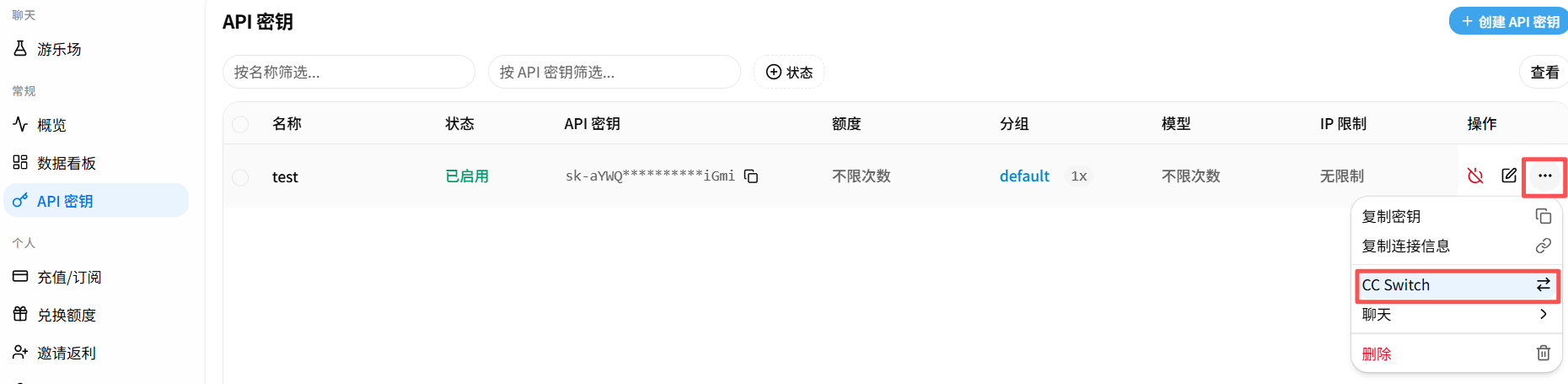
在 API 密钥列表中找到刚创建的密钥:
- 点击这一行最右侧的
...。 - 在菜单中找到 CC Switch。
- 点击 CC Switch。
4. 选择 Codex 并打开 CC Switch
在“填入 CC Switch”窗口中选择 Codex,然后点击 打开 CC Switch。浏览器询问是否允许打开 CC Switch 时,选择允许。
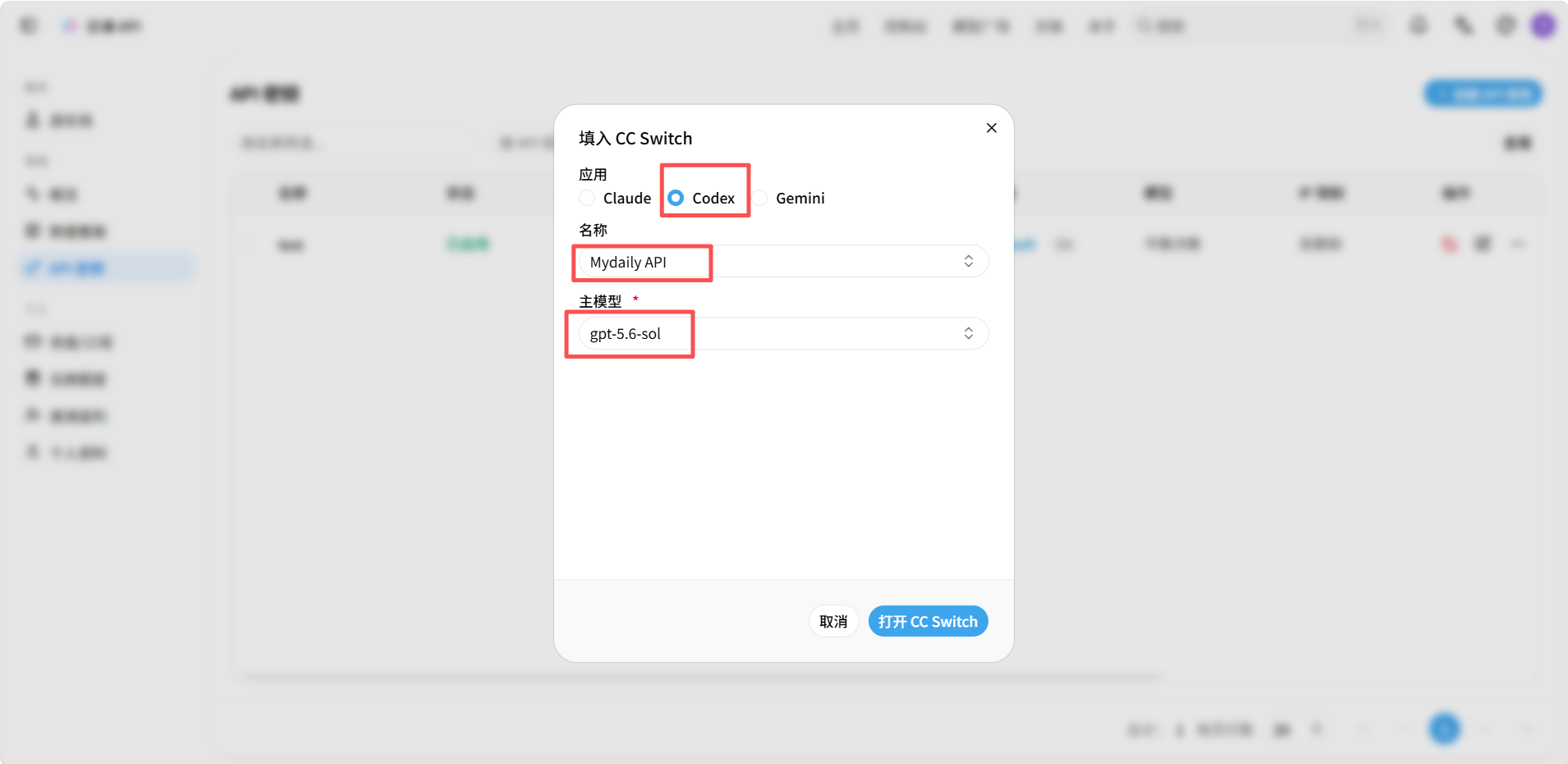
如果没有反应,请确认 CC Switch 已安装并正在运行。仍然无法打开时,使用方法二手动添加。
5. 核对并导入
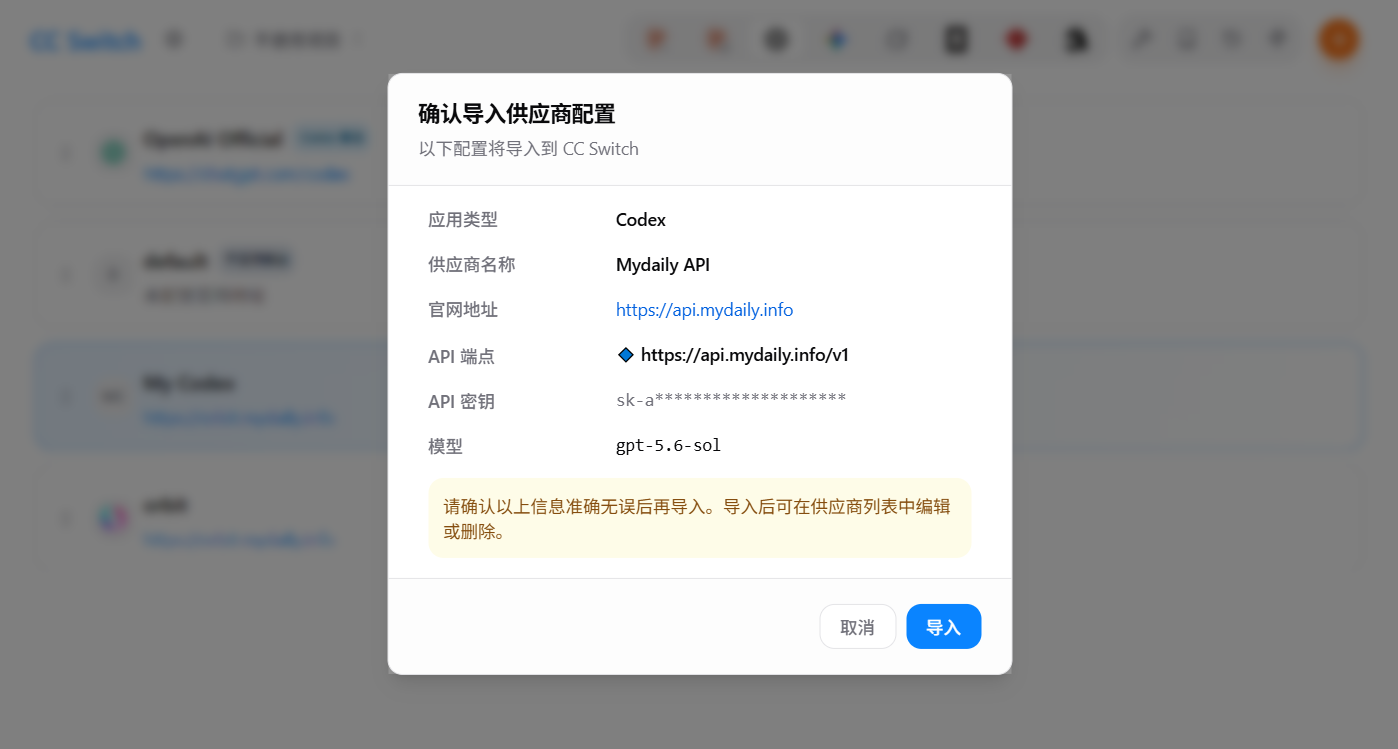
CC Switch 打开后,核对以下信息:
- 应用类型是 Codex。
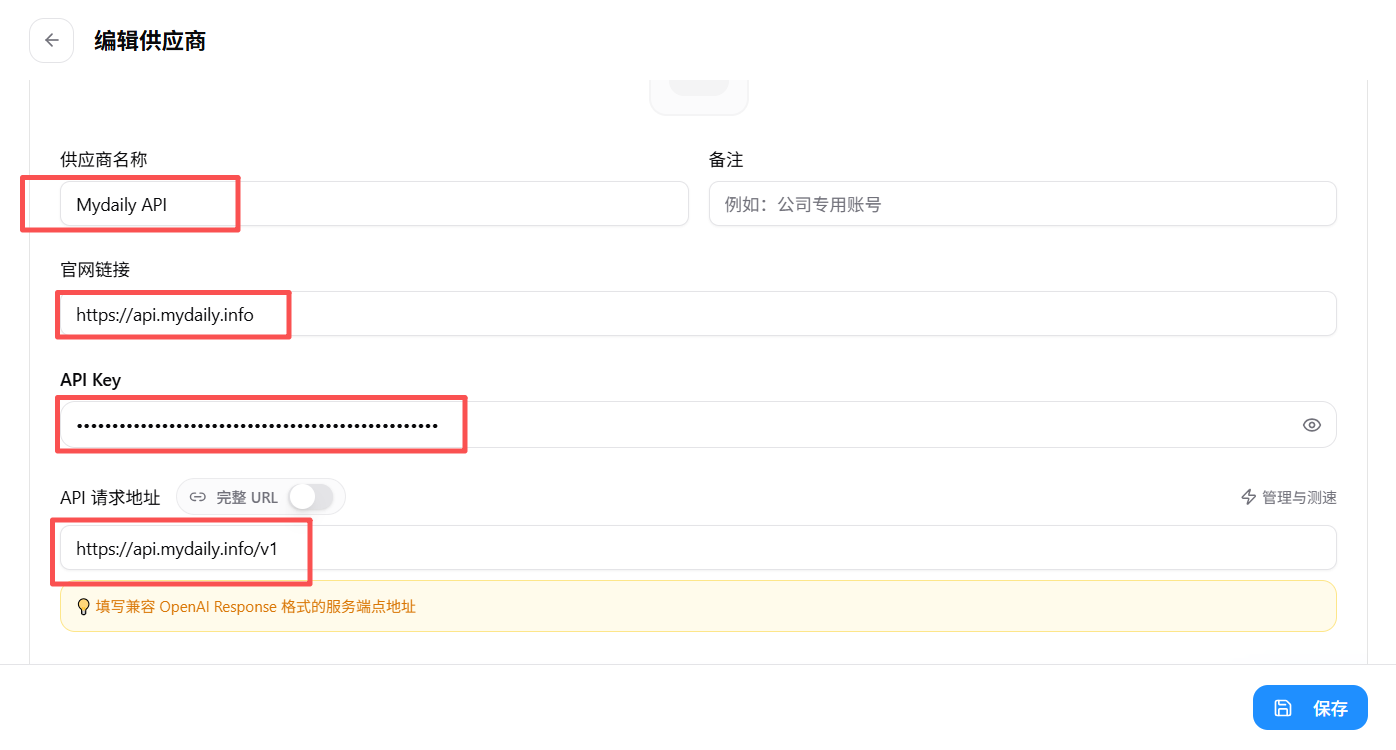
- 供应商名称是 Mydaily API。
- 官网地址是
https://api.mydaily.info。 - API 端点是
https://api.mydaily.info/v1。 - API Key 已自动填入,模型与日课 API 页面显示的一致。
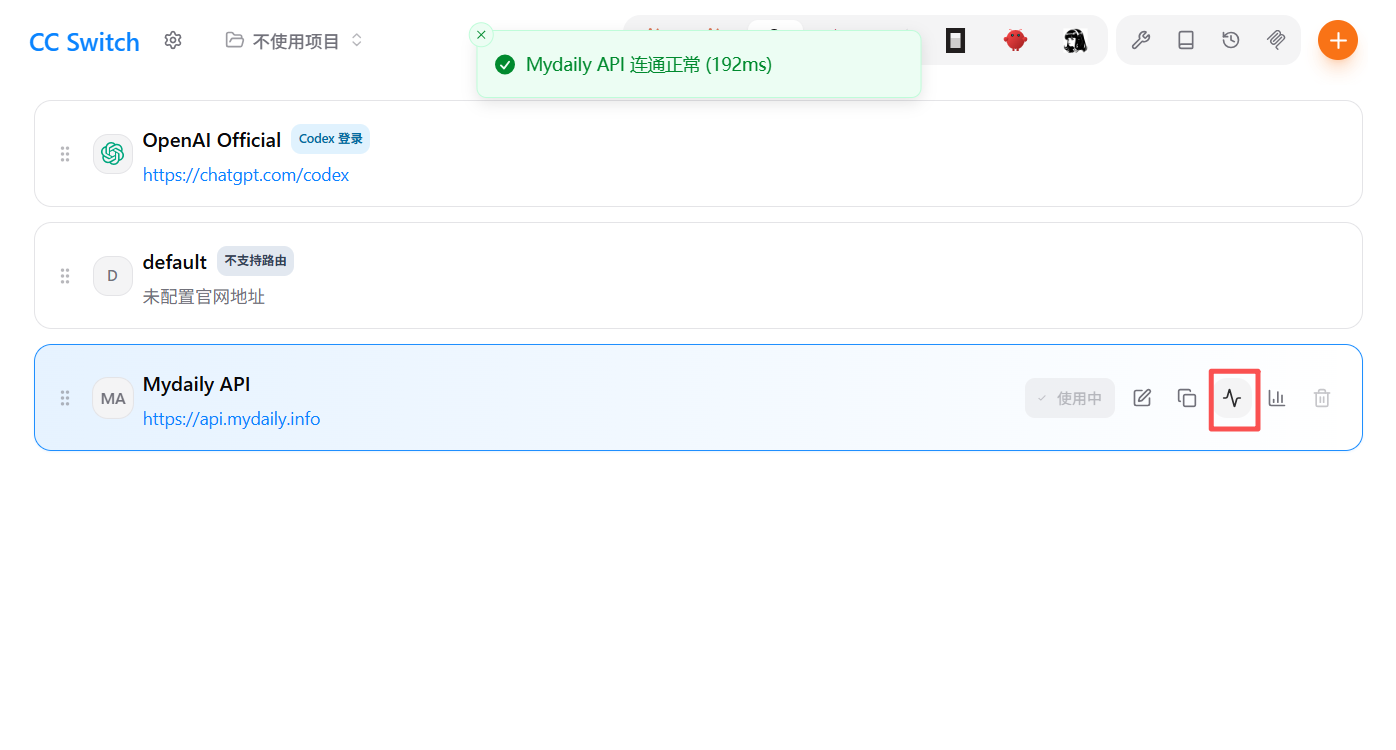
确认无误后,点击 导入。导入后将 Mydaily API 设为当前使用的供应商,再使用连接检测按钮确认连接正常。
方法二:手动添加
一键导入无法使用,或您正在使用共享设备时,可以手动添加 Mydaily API。
1. 添加 Codex 供应商
打开 CC Switch,点击页面顶部的 Codex 图标,再点击右上角的橙色 +,进入“添加新供应商”页面。
2. 复制 API Key
回到 日课 API:
- 打开左侧的 API 密钥 页面。
- 找到准备使用的 API Key。
- 点击 API Key 右侧的复制按钮。
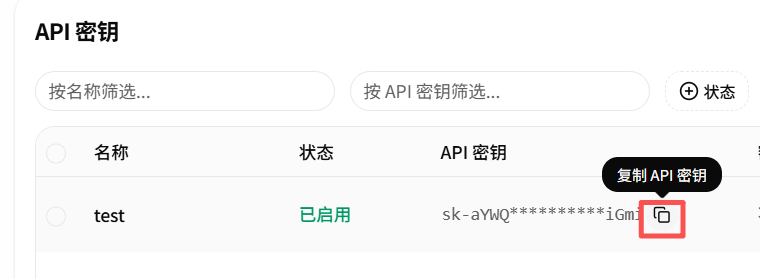
复制后不要把 API Key 粘贴到聊天、邮件或其他公开位置。
3. 填写 Mydaily API 配置
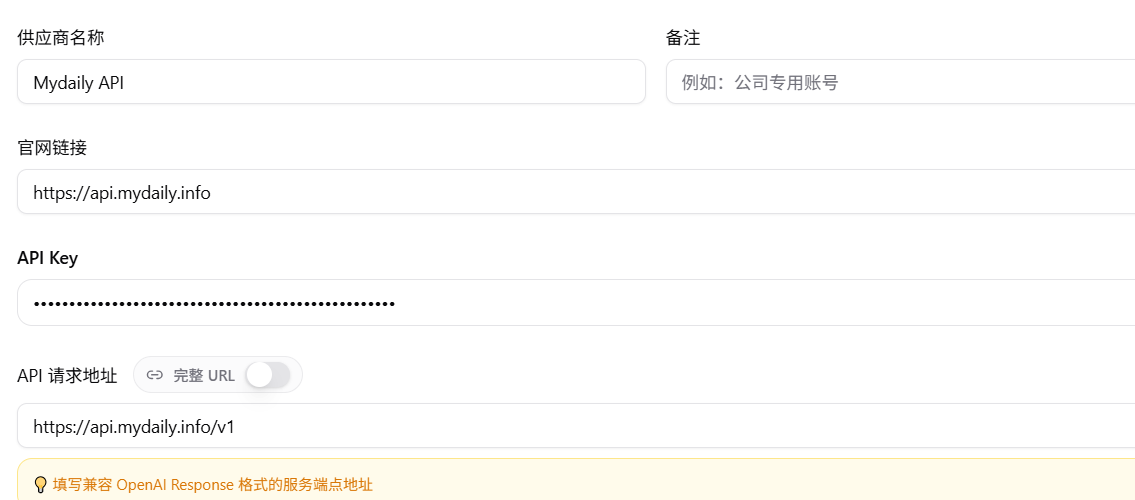
在 CC Switch 的“添加新供应商”页面填写:
| 项目 | 填写内容 |
|---|---|
| 供应商名称 | Mydaily API |
| 官网链接 | https://api.mydaily.info |
| API Key | 粘贴刚才复制的 API Key |
| API 请求地址 | https://api.mydaily.info/v1 |
| 默认模型 | 填写日课 API 当前支持的模型 ID |
“完整 URL”保持关闭。其他选项先保持默认设置。
默认模型以日课 API 当前显示的模型 ID 为准,不要照抄旧界面示例。
4. 保存并启用
- 点击右下角的 添加,先保存配置。
- 返回 Codex 供应商列表。
- 将 Mydaily API 设为当前使用的供应商。
- 确认配置显示“使用中”。
- 点击连接检测按钮。
保存不等于启用。看到“连接正常”后,继续完成下一部分。
在 Codex 中测试
连接检测只能说明 CC Switch 可以连接日课 API。还需要在 Codex 中发出一次真实请求。
1. 完全退出 ChatGPT
- 如果您使用 macOS,请在 ChatGPT 菜单中选择“退出 ChatGPT”,或按
Command + Q。 - 如果您使用 Windows,请关闭 ChatGPT,并确认系统托盘中没有继续运行的 ChatGPT。
2. 发送测试消息
- 重新打开 ChatGPT。
- 进入 Codex。
- 发送:
请回复:连接成功Codex 能够正常回复,说明这次测试完成。
常见问题
点击“打开 CC Switch”没有反应
- 确认 CC Switch 已经安装。
- 手动启动 CC Switch。
- 回到浏览器重新点击“打开 CC Switch”。
- 浏览器询问是否打开外部应用时,选择允许。
仍然没有反应时,使用方法二手动添加。
连接检测失败
按顺序检查:
- API Key 是否复制完整。
- API 请求地址是否为
https://api.mydaily.info/v1。 - 模型 ID 是否正确。
- 日课 API 账号是否还有可用额度。
- 当前网络是否正常。
连接正常,但 Codex 没有回复
- 确认 Mydaily API 配置显示“使用中”。
- 完全退出 ChatGPT,包括后台进程。
- 重新打开 ChatGPT。
- 再发送一次测试消息。
配置失败后如何恢复
需要恢复 OpenAI 官方服务时:
- 打开 CC Switch。
- 进入 Codex 页面。
- 找到 OpenAI Official。
- 将它设为当前使用的供应商。
- 完全退出并重新打开 ChatGPT。
- 在 Codex 中发送一条测试消息。
能够正常回复,说明已经切换回 OpenAI 官方服务。
仍然无法解决
请联系日课 API 客服 QQ:3184917639。
可以提供:
- Windows 或 macOS
- 问题发生时间
- 页面显示的错误提示
- 已遮挡 API Key 和个人信息的截图
不要发送完整 API Key、完整配置文件、包含密钥的日志或未处理的账户截图。